XMind 风格的思维导图插件。Markdown 是唯一数据源:标题和列表就是节点,脑图视图只是同一个 .md
文件的另一种编辑器,改哪边另一边都跟着变。零运行时依赖,桌面端和移动端都能用。
界面语言跟随 Obsidian 的语言设置,支持简体中文和英文。
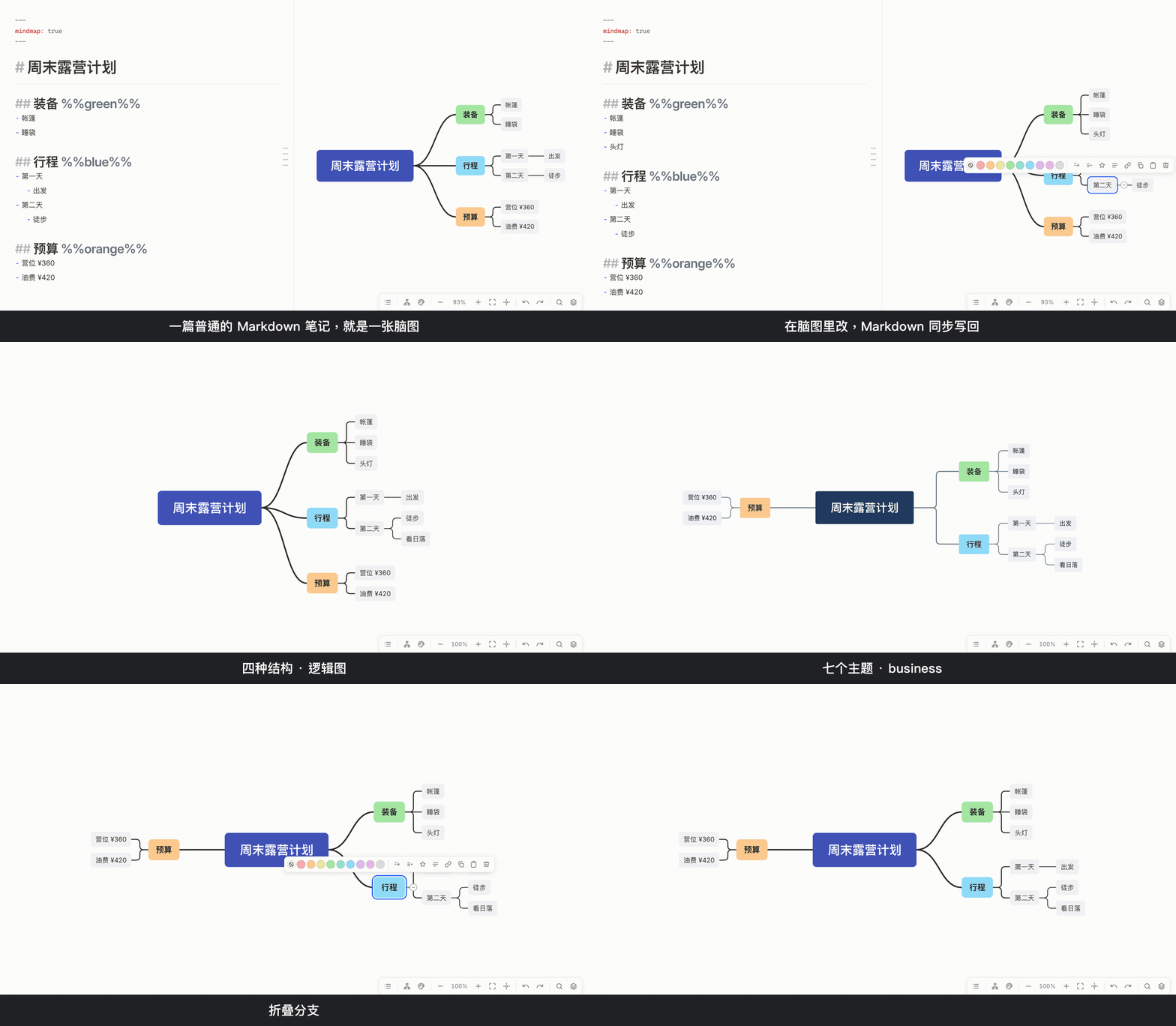
用法
[!tip] 想快速上手,把
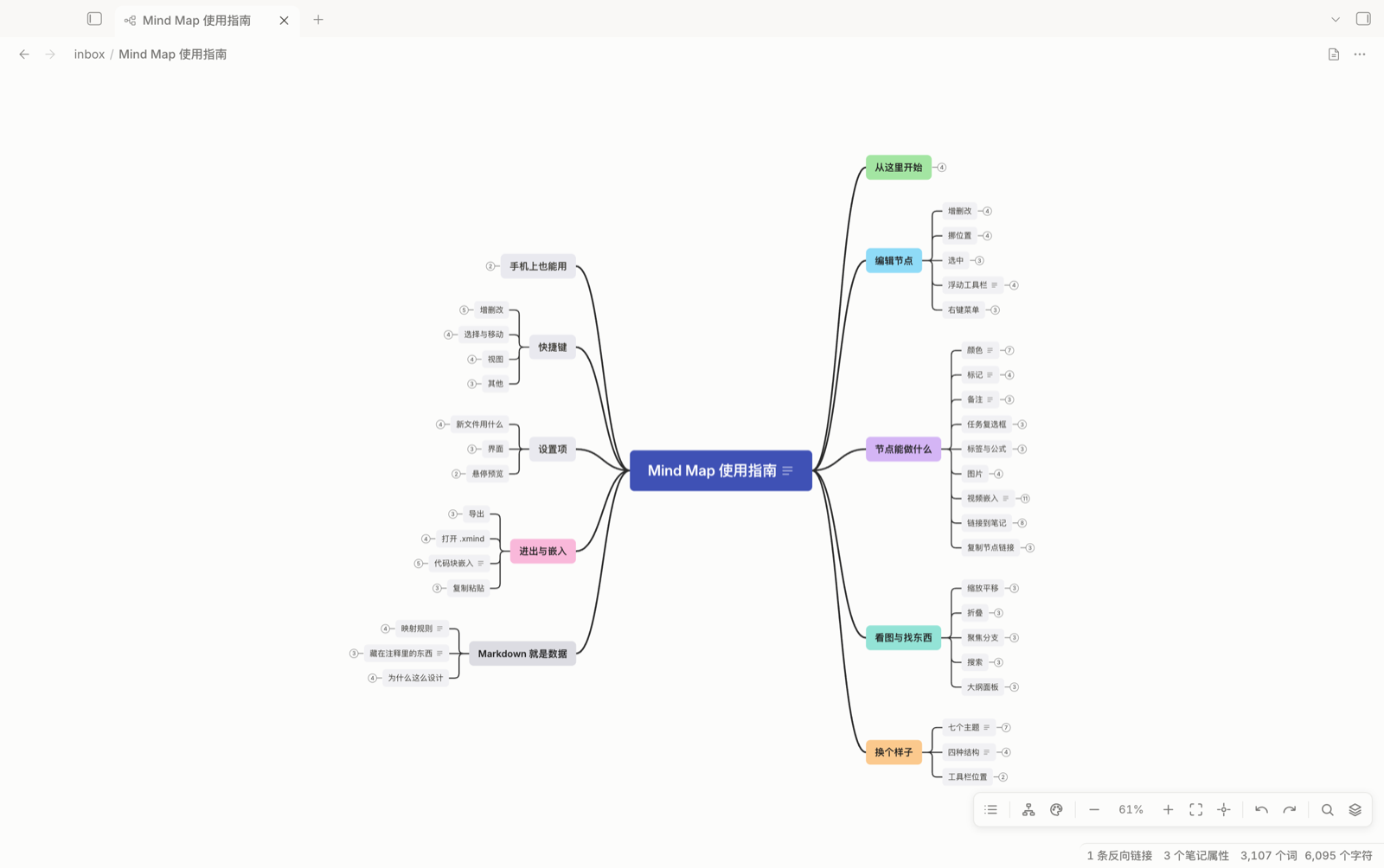
examples/整个文件夹复制进 vault: Mind Map 使用指南 用脑图打开就是一张可以点开、可以折叠的功能地图,插件的每个能力都在上面,而且用它自己演示了一遍; 脑图代码块嵌入示例 是一篇插了几块mindmap的普通笔记。另外还有一张常规脑图、一篇带小脑图的会议纪要,和一个用来试导入的.xmind文件。
- 命令面板 → 新建思维导图,或者给任意笔记的 frontmatter 加上
mindmap: true。想按自己的结构新建,可以在设置「新建思维导图的模板」里选一篇笔记:新建时照搬它的内容,{{title}}、{{date}}、{{time}}(也可以写{{date:YYYY-MM-DD}}指定格式)和核心插件「模板」一样替换,frontmatter 里自动补上mindmap: true。留空就是默认的「主题 1/2/3」。 - 带这个键的笔记默认以脑图打开;视图右上角的按钮、命令 在思维导图和 Markdown 之间切换、
文件右键菜单都能来回切。切换时会对准位置:脑图里选中了节点,切到 Markdown 就跳到那一行;Markdown 里光标停在哪个节点,切回脑图就选中它并移到中间。
节点右键 → 更多 → 在 Markdown 中定位(也是命令,可以绑快捷键)也能直接跳过去。重新打开脑图时恢复上次的位置、缩放和选中,只记在这台设备上、不跟着同步(设置里可以关掉「记住上次的位置」);没有记住的位置时,按设置「打开脑图时」显示整张图(默认)或中心主题 100% 大小。左右分屏同时开着同一篇的脑图和 Markdown 时,可以在设置里打开「和 Markdown 分屏联动」(默认关):选中节点,Markdown 滚到那一行,不抢焦点;在 Markdown 里光标换行,脑图选中对应的节点。Markdown 开在阅读模式时也一样:选中节点,阅读视图滚到那一段或那一项(折叠着的标题会展开);在阅读视图里点某一段、某个列表项,脑图选中对应的节点。光标移到脑图里折叠着的分支时默认选中折叠着的上级,打开「联动定位时展开折叠的节点」就展开到那个节点。想让 Markdown 的折叠跟着脑图走,打开「Markdown 跟着脑图折叠」(默认关):脑图里折叠的分支在编辑器和阅读视图里也折起来,展开也跟着展开,在 Markdown 里自己折的不受影响。每次跳过去,对应的那一行或节点会短暂高亮一下,方便看清落在哪里。想让旁边的一个脑图窗格一直显示正在写的笔记,可以打开「跟随当前笔记」(默认关):在编辑器里切到别的笔记,脑图也跟着换过去,不写
mindmap: true;钉住的脑图标签页不跟。 普通笔记切换成脑图时会写入mindmap: true,以后一直以脑图打开;不想改文件的话,在设置里关掉切换成思维导图时记住,就只切换当前标签页。 想边写边看,用Markdown 和思维导图分屏对照(命令面板、文件右键菜单、脑图标签页的 ⋯ 菜单、脑图空白处右键菜单里都有):左边是 Markdown,右边是脑图,左边打字时右边实时跟着变。在哪一边都能用,正显示成脑图的笔记会把左边切回 Markdown;不会改文件。 - 普通笔记里写一个
```mindmap代码块,块内写同样的 Markdown,阅读模式和实时预览都会渲染成一张小图。 默认只读;点工具栏的铅笔或双击节点进入编辑,改动直接写回这个代码块,撤销重做也只作用于块内。 想看着清爽些,可以打开设置「嵌入的脑图隐藏工具栏」(默认关):嵌入的脑图(代码块和![[笔记]]嵌入)在阅读模式下不显示工具栏,编辑模式下鼠标移上去或正在编辑时才显示。 - 把
.xmind文件放进 vault 直接打开:只读渲染,多工作表可切换,右上角一键转换为 Markdown 笔记。 XMind Zen / 2020 之后的 content.json 和 XMind 8 的 content.xml 都支持。外框、概要(连同挂在概要下面的主题)、标注、关联线和中心主题上的自由主题会一起转过来;评论还不支持,右上角会提示有几处没转过来。 - 视图菜单(右上角 ⋯)或命令面板:导出为 PNG、导出为 SVG、复制为图片。 PNG 是 2 倍分辨率,Obsidian 自带的 Inter 字体会内嵌,导出和屏幕上看到的一致。
在笔记里嵌入脑图
任何一篇普通笔记都能插一张小脑图:写一个 mindmap 代码块,块里放和脑图笔记同一套 Markdown。阅读模式和实时预览都会渲染,点铅笔或双击节点就能就地编辑,改动直接写回代码块。
代码块名也可以写成 gogoga-mindmap,效果一样。如果同时装了 Markmind(它也认 mindmap 代码块),可以在设置里关掉「渲染 ```mindmap 代码块」,把 mindmap 交给 Markmind,自己的图改用 gogoga-mindmap。
```mindmap
# 本周计划

## 产品
%%blue%%

- 1️⃣ 需求评审
- 2️⃣ 原型走查

## 研发
%%green%%

- ⏳ 接口联调
- ✅ 埋点上线

## 风险
%%red%%

- ❗ 设计稿还没定
```
块里还可以再写一层 frontmatter,只对这一块生效,比如换个结构和主题:
```mindmap
---
mindmap-structure: org-down
mindmap-theme: business
---

# 发布流程

## 提测

## 回归

## 灰度

## 全量
```
想引用一张已经有的脑图,就像嵌入普通笔记一样写:脑图笔记用 ![[产品发布计划]],XMind 文件用 ![[竞品分析.xmind]]。会显示一张只读预览,原文件改了预览跟着变;点工具栏的「打开」按钮或双击节点,打开原文件编辑。链接里带上节点就只显示那一支:,或者块引用 ![[产品发布计划#^abc123]],上方的面包屑可以回到整张图。把脑图笔记拖进白板(Canvas),卡片里也显示成脑图,铺满卡片,拉大拉小会自动适应。没有 mindmap: true 的普通笔记照常显示。
让 AI 来写脑图
脑图就是普通 Markdown,能写笔记的 AI 就能写脑图。skills/gogoga-mindmap/SKILL.md 把剩下的告诉它:哪些行会变成节点,结构和主题写在 frontmatter 的哪个键,颜色、折叠、外框、概要、标注怎么写。在 Claude Code 或其他支持 Agent Skills 的工具里,把 skills/gogoga-mindmap 文件夹复制到它的 skills 目录(Claude Code 是 ~/.claude/skills/),然后让它把某个主题或某篇笔记做成脑图就行。别的 AI 工具,把这个文件的内容当提示词贴进对话即可。
编辑
- 单击选中,双击编辑;选中后节点上方出现浮动工具栏:9 种颜色、编辑备注、删除。颜色的个数和颜色可以在设置「节点颜色」里改:填内置的颜色名(跟着主题和暗色模式变),或者
#ff8800这样的色值(固定不变),逗号隔开。挡着点旁边的节点时,可以在设置里关掉「选中节点时显示浮动工具栏」,这些操作右键菜单里都有。 - 拖拽节点到另一个节点上,或拖到它后面的空白处,就成为它的子节点;拖到子节点列的空隙里则插到那个位置;左右分布时拖到另一侧也行。拖到画布边缘时画布会自动跟着滚。
- 设置「选中节点时自动居中」(默认关):点选、方向键切换、Tab / Enter 新建节点时,把选中的节点平滑移到画布中间;多选、框选、拖动时不动。
- Shift 点击加选,⌘ 点击反选,Shift 拖拽空白处框选,⌘A 全选;多选后颜色、删除、拖动、Alt+方向键排序和升降级都对整组生效(拖其中一个,整组一起走)。 习惯 XMind 的话,在「设置 → 左键拖动空白处」选「框选」:左键直接拖出选框,右键或中键拖动平移,右键单击空白处照常弹菜单。
- 点节点上的 ≡ 查看备注,工具栏里的备注按钮直接编辑;备注支持 Markdown,写回时保持在节点下方。编辑备注时可以直接粘贴或拖入图片,自动存成附件并插在光标处;编辑节点文字时粘贴图片,图片会加到这个节点的备注里。查看备注的弹窗右下角可以拖动改大小,会记住上次的尺寸;点「编辑」时窗口位置和大小保持不变。备注里的图片点一下全屏放大,Esc 或点任意处关闭;备注里的
[[双链]]点击就能打开(⌘/Ctrl 点击在新标签页打开),悬停能预览。不要的备注,右键节点 →「删除备注」。打开设置「编辑备注时分栏预览」(默认关),编辑时输入框旁边(窗口窄时在下面)实时显示渲染效果。 - PDF 边读边记:在 PDF++ 里复制选区(默认格式就行),到脑图里选中节点按 ⌘V,粘贴成一个节点:文字是选中的原文,整个链接到 PDF 里那段选区;PDF 已经在旁边的标签页开着时,点这个节点就在那边跳到原文并高亮,脑图不动。PDF++ 框选区域复制出来的
![[书.pdf#page=…&rect=…]]粘进来直接显示成裁切的图,和普通图片一样能改大小、双击看大图;鼠标移上去或选中时角上出现 ↗ 按钮,点它跳回 PDF 里这块区域(截区需要装 PDF++,没装时显示成指向那一页的链接)。想连着摘,在脑图里运行命令「PDF 自动摘录到这张脑图(开/关)」:之后 PDF++ 每复制一次就直接加到选中节点下面,不用回脑图粘贴,选中留在原节点上,点别的节点就换个地方加;PDF++ 里再打开 Auto-copy,选中文字就加进来。标题栏的高亮按钮点一下停止。 - 同级编号:右键节点 →「更多 ▸ 同级编号(1. 2. 3.)」,或命令「选中节点的同级编号(开 / 关)」。编号显示在文字前面,加、删、挪动后自动重排;列表项存成 Markdown 有序列表,标题在上一级标题后面记
%%num%%。设置里打开「打「1.」开始编号」后,编辑时在开头打「1. 」也能开始编号。 - 节点里的表格:右键节点 →「插入 ▸ 插入表格」,表格画在节点框里、标题下面,点格子直接改:打字替换,双击或 Enter 在原内容上改,Enter / Tab 跳格,Esc 回到画布接着用方向键在节点间走。拖列宽、底色、合并单元格、行列手柄(拖动换位置、点开菜单)、右键格子的表格菜单、和 Excel / 飞书互相复制粘贴、⌘Z 撤销,都和 gogoga Table 插件一样,不用另外装。表格存在节点的备注里,是标准 Markdown 表格(列宽、颜色存在表格下面的一行注释里),节点后面多一个
%%table%%;想要一个只放表格的节点,右键 →「插入 ▸ 表格子节点」,不用先写标题。表格左上角按钮的菜单里能删除表格(节点留着)。备注里本来就有表格的节点,右键 →「插入 ▸ 表格显示在节点里」放进节点,「更多 ▸ 表格放回备注 / 删除表格」。备注里表格以外的文字照旧是备注。锁定脑图时表格只读。没拖过宽度的列最宽 240、文字换行;表格超过「节点里表格的最大宽度 / 高度」(默认 640 / 480,「备注」设置页)就在节点里滚动,表头留在顶上;鼠标在这种节点上任何位置滑动都只滚表格,节点不动。 - 备注展开显示:点工具栏的备注按钮(或命令「展开 / 收起备注」),备注直接显示在节点下方的框里,周围的节点自动让开,不会压到节点和连线;备注比节点宽、又会挡到子节点时,放到整个分支下面,用一根虚线连回节点。组织结构图和树形图里子节点的连线从备注框下面出来。内容超过最大高度(设置「展开备注的最大高度」,默认 240)就在框里滚动,滚到底再滚才移动画布。双击框原位编辑,点节点上的 ≡ 或框右上角的收起按钮只收起这一条。框最宽 320(设置「展开备注的最大宽度」,框越宽备注里的图片显示得越大);拖框的右下角可以单独调这一条的宽高,双击右下角恢复默认。单独收起了哪几条、拖过的大小都按文件记住,在脑图里改名、挪动节点时跟着走。每个文件各自记住展开还是收起,设置「备注展开显示」(默认关)是没切换过的文件的默认值;按文件的选择记在插件目录的
state.json里(和设置分开),不写进笔记。导出 PNG/SVG 时展开的备注一起带上。 - ⌘F 搜索节点:匹配的节点高亮,Enter / Shift+Enter 在结果间跳转并居中,折叠着的祖先会自动展开。
- ⌘C / ⌘X / ⌘V 复制、剪切、粘贴子树。剪贴板里是缩进列表形式的 Markdown,可以粘到任何地方,默认带着宽度、折叠、标注这些
%%…%%标记,设置里打开「复制节点时去掉脑图标记」就是干净的 Markdown,粘回脑图时照样还原; 反过来把一段列表、标题或纯文本行粘进来,会按结构变成当前节点的子节点。 - 工具栏的层级按钮:展开全部、只显示主主题、显示到第 2 / 3 层。
- 编辑节点文字时直接显示格式效果,和 Obsidian 的实时预览一样:粗体、斜体、
==高亮==、删除线、行内代码、文字颜色和荧光笔都按渲染后的样子显示,**、<span …>这些标记藏起来。光标停到粗体、高亮这类 Markdown 格式上时露出**、==,拖选时也一直露着;颜色标签始终藏着,点进彩色的字、拖选时排版不会跳,改颜色用格式栏或命令,想看原文切到 Markdown。设置「编辑时不露出格式标记」(默认关)打开后,粗体、高亮的标记也一直藏着,光标挨着格式时一行的长度不会跳。删字时藏着的标记不会被拆开:在格式后面退格删的是最后一个字,删光了标记一起去掉。链接、公式、图片编辑时照旧显示原文。标注、概要、关联线文字、外框标题和大纲面板里改名用的是同一个编辑框。 - 编辑时 Shift+Enter 换行,多行文本以
<br>存在标题或列表项里,阅读模式照常渲染。 - 触屏:单指平移、双指缩放、轻点选中、按住 0.4 秒再拖动换父节点,按钮在触屏上自动放大。
- 大纲面板:工具栏最左的按钮或命令「切换大纲面板」,左侧出现树形列表,与画布双向联动。标题里的公式照常渲染;打开设置「大纲显示完整标题」,长标题换行显示全文,不再省略。
- 锁定编辑:旁边的锁按钮(或命令「锁定 / 解锁编辑」)把脑图变成只能查看,拖画布时不会误碰节点。缩放、平移、折叠、搜索照常;锁着时折叠不写进文件。锁定状态按文件记在插件目录的
state.json里,不写进笔记。 面板里 ↑↓ 移动、Tab / Shift+Tab 降级升级、Alt+↑↓ 排序、Enter 加兄弟并就地改名、Delete 删除、Space 折叠。 画布上同样支持 Alt+方向键排序与升降级。 - 节点链接笔记:⌘K 或工具栏的链接按钮,选一篇已有笔记或直接新建,标签变成
[[笔记|原文]]; 新建的笔记在右侧分栏打开。已链接的节点再按 ⌘K 可打开或取消链接。按住 ⌘ 悬停有页面预览。 - 输入链接:编辑节点时打
[[(中文输入法打【【也行)会弹出文件列表,继续打字过滤,↑↓ 选、回车插入[[笔记]]。也可以先选中文字再打【(或[),包成【文字】,再打一次就变成[[文字]]链接。 - 自定义主题:设置 → 自定义主题 → 新建,选一个内置主题作为起点,按 4 档层级(中心主题 / 主主题 / 子主题 / 第 3 层及以下)改字号、粗体斜体、文字色、背景(或下划线)、圆角、边框、最大宽度(内容短就按内容宽度,超过才换行;可选同层宽度对齐)和连线颜色粗细,整体还能改连线类型、拐角、虚线、分支各一色和间距。右边实时预览,深色配色自动推算。保存后出现在调色盘菜单里,和内置主题一样切换。
- 间距和字号:设置里的「节点间距」「节点字号」按比例调整所有主题(包括自定义主题)的节点间距和文字大小,100% 是主题原样;调小一点,一屏能看到更多内容。
- 连线样式:调色盘旁边的连线按钮,可以选曲线 / 直角折线 / 直线,再选虚线、圆角还是尖角拐角,只对这一篇生效,和主题配色分开(存在 frontmatter 的
mindmap-edge、mindmap-edge-dash、mindmap-edge-corner)。 - 结构:逻辑图(向右)、思维导图(左右分布)、组织结构图(向下)、树形图,以及五种时间轴:横向时间轴(同侧 / 上下交错)、纵向时间轴(向右 / 向左 / 左右交错),工具栏结构菜单切换。时间轴把主主题按顺序串在一条带箭头的主轴上,下面的内容挂在旁边(横向是缩进清单,纵向是逻辑图);交错时相邻分支分在两侧,一屏能放下更多。拖动主主题可以在主轴上排序。
- 主题:工具栏的调色盘按钮切换,七个主题——雪松(默认,深色中心配灰底节点)、彩虹(分支各一色)、
商务(蓝色系直角折线)、暖阳(橙调大圆角)、极简(黑白描边细线)、线条(纯文字节点配细折线)、森林(绿调分支)。
切换结果写进
mindmap-theme,按文件生效;设置里可改新文件的默认主题。每个主题都配了深色模式。 - 公式与图片:标签里写
$E=mc^2$渲染成公式,$$…$$按展示样式排(大一号);多行公式用\begin{aligned}…\end{aligned}加\\换行,或者写进备注里用$$块。![[图片.png|160]]或渲染成缩略图, 数字参数是宽度,选中后拖右下角手柄改大小(没设宽度的图片默认多大、最多能拖多宽,在设置「打开与显示」页的「图片默认大小」「图片最大宽度」里调),双击图片看大图(点任意处或 Esc 关闭)。备注里的代码块带语法高亮。导出 PNG/SVG 时公式和图片都会内嵌。 - 右键菜单:节点和空白处都有。节点菜单第一层是最常用的(编辑、加子节点和兄弟、展开 / 折叠全部子分支、链接、备注、标注、标记、任务、外框、概要、复制粘贴、删除),成组的放进二级菜单:「插入 ▸」(在前面插入、插入父节点)、「折叠与视图 ▸」(折叠 / 展开、展开一级、折叠一级、只展开下一级、聚焦此分支、缩放到此分支)、「外框 ▸」「概要 ▸」(已有外框 / 概要时)、「更多 ▸」(本级转为标题 / 列表、按标点拆成子节点、转为自由主题、复制节点链接、在 Markdown 中定位)。
- 按标点拆成子节点:右键节点 →「更多 → 按标点拆成子节点」,「苹果、香蕉,梨」变成三个子节点,按中英文逗号、顿号、分号拆。链接、公式、代码里的标点和 1,000 这种数字里的逗号不拆,原节点的文字不动。
- 聚焦分支:把某个分支当作根单独显示,顶部面包屑一键回到全图或任一祖先;Esc 也能退出。
- 标记:节点工具栏的星形按钮打开选择器,优先级、进度、旗帜、符号、背诵五组(背诵组是 🙈 答案标记,见背诵模式),以 emoji 存在文字开头,任何地方都能显示。设置里的「自定义标记」可以填自己常用的 emoji 或符号(空格隔开),标记面板里多出「自定义」一组,也可以设成每个节点只能选一个;字母、数字和英文符号不算,因为节点文字常以它们开头。
- 节点宽度:选中节点后拖它外侧边缘(整条边都能拖)改宽度,文字自动换行、高度跟着变。双击这条边:设过宽度的恢复自动宽度(右键 → 恢复自动宽度 也行),自动宽度、文字折了行的拉成一行(最宽 1200)。存为
%%w=240%%。设置「鼠标移到节点右边缘就能调宽度」(默认关)打开后,不用先选中,鼠标指到任意节点的边缘就能直接拖、双击。 - 背诵模式:工具栏的眼睛按钮或命令「切换背诵模式」,把脑图当复习卡用,只改显示、不写文件。节点里的
==高亮==(或<mark>高亮</mark>)遮住文字、保留原来的高亮颜色,底下一道横线,点一下揭开;子节点写成[x] 正确选项/[ ] 错误选项的节点是选择题,题目上显示「单选」或「多选」标签,选项全都显示成没勾,点标签揭晓(对的变绿、错的变淡),点题目本身只是普通选中;选项下面的子节点(比如解题思路)在揭晓前也一起遮住。给节点加上 🙈 标记(标记面板的「背诵」组)就是答案:背诵模式下连同子节点一起遮住,图片、备注、标注都看不到,点一下揭开、再点盖回。截图题也能用:题目图片放一个节点,答案图片放在它下面带 🙈 的子节点里。 - 关联线:右键节点 →「添加关联线」(也有同名命令),再点要连到的节点(Esc 或点空白处取消),两个节点之间出现一条弯曲的虚线箭头。单击线选中,双击线写文字(Enter 完成),拖线上的文字(没文字的线选中后会出现一个小圆点)改弯曲程度;选中的线两头各有一个控制点手柄,分别拖它们调起点、终点那一段的弧度,控制点跟着各自的节点走。右键线可以跳到起点或终点(选中那个节点并移到画布中间)、编辑文字、反转方向、恢复默认弯曲、删除;选中后按 Delete 也能删。一头被折叠或隐藏时线不显示,删掉节点时连在上面的线一起删,导出 PNG/SVG 时带上。存成起点节点上的
%%rel=r1 "文字"%%和终点节点上的%%id=r1%%(拖过弯曲再加c=40,-60,拖过控制点手柄是c1=40,-60 c2=-30,-50),节点改名、挪位置都不会断。 - 概要:选中一个或几个相邻的兄弟,右键 → 添加概要(或命令「添加 / 移除概要」),在它们连同分支的外侧画一个大括号,后面挂一段概括文字,加上就直接输入。概要文字和节点一样支持行内 Markdown,可以放链接、加粗。双击概要文字修改,右键可以移除;拖它外侧边缘的小竖条改宽度,双击竖条恢复自适应。改括住的范围:单击概要文字(或鼠标停在上面),大括号两头出现小手柄,拖到哪个兄弟上就括到哪,两头都能拖;右键菜单里也有「范围多括一个节点 / 少括一个节点」。存成起始节点上的
%%summary=2 "文字"%%,拖过宽度再加sw=240,导出 PNG/SVG 时一起带上。 - 概要主题:概要后面也能挂子主题(XMind 的概要主题)。单击概要文字后按 Tab,或右键概要 → 添加子主题,概要文字就变成一个节点(概要主题),下面加上子节点,之后和普通节点一样编辑、加子节点、折叠、拖别的节点进来。它比括住的那几个节点高时,上下的兄弟会让开,不会重叠。概要主题跟着括住的范围走,不能单独拖动、上下挪,也没有兄弟;改范围、移除在右键「概要 ▸」里,没有子节点时还能「转为普通概要」。删掉括住的第一个节点时概要交给下一个,全删了概要主题留下来当普通节点,子树不会丢。在 Markdown 里它是紧跟在被括住的最后一项后面的一项:
- 注意事项 %%summary-topic=2%%(=2是括住前面几个兄弟),子主题照常写在它下面,大纲面板里也按这个位置列出来。 - 隐藏节点:右键节点 →「更多 → 在脑图中隐藏」,这个节点连同分支就不在脑图里显示,笔记里照旧;存成
%%hide%%,也可以自己在笔记里写。图里有隐藏的节点时,工具栏会出现「显示隐藏的节点」(也是命令),打开后它们半透明、带虚线框显示出来,右键 →「更多 → 取消隐藏」就恢复。 - 只把标题当节点:打开同名设置后,笔记的脑图只把标题当节点,标题下面的列表和段落算作它的备注,原样保留;新建的节点都写成标题(最多到六级)。代码块里的脑图不受影响。
- 标注:节点旁边的一个小气泡,相当于看得见的备注。右键节点 → 添加标注(或命令「添加 / 编辑标注」),直接输入,Enter 完成、Shift+Enter 换行、Esc 取消。文字支持行内 Markdown;双击气泡修改,右键气泡删除,清空文字也等于删除;右键气泡 →「标注颜色」可以给气泡填上和节点一样的颜色,重要的标注一眼能看到。气泡排在节点上方(组织结构图里在右边),排版时给它让出位置,不会压到别的节点和连线;气泡比节点宽、又会挡到子节点的连线时,放到整个分支的上方,尖角拉成细线指回节点。标注多了嫌乱,点工具栏的气泡按钮(或命令「显示 / 隐藏标注」)整体隐藏,排版回到没有标注时的样子,节点上留个小图标,点一下临时看那一条;每个文件各自记住显示还是隐藏(记在插件目录的
state.json里,不写进笔记)。存成节点上的%%callout "第一行<br>第二行"%%(有颜色时后面跟cc=yellow),英文双引号会自动换成中文引号;搜索能搜到标注文字,导出 PNG/SVG 时显示中的标注一起带上,.xmind 里的标注也能导入。注意标注在%%注释里,Markdown 阅读视图里看不到。 - 自由主题:不和中心主题连线、可以放在画布任意位置的主题(和 XMind 一样)。双击空白处或右键空白处 → 在这里新建自由主题;节点右键 → 更多 → 转为自由主题,连同分支原地脱离出来。拖动自由主题就能移动它;拖到某个节点上就挂成它的子节点,右键 → 更多 → 挂回中心主题也行。在自由主题上按 Enter 会在它下方再建一个,Tab 照常加子节点。设置里打开「把节点拖到空白处变成自由主题」,就能像 XMind 那样直接把节点拖出来(默认关,拖到空白处仍是取消)。左右分布结构里,放在中心主题左边的自由主题向左展开。自由主题存成中心主题下一个带
%%float x=320 y=-80%%标记的普通章节,在 Markdown 里照常可读;聚焦某个分支时不显示。暂不支持自由主题之间的连线,主图长大后也不会自动把它推开,需要时自己拖一下。 - 外框:点节点浮动工具栏的外框按钮、按 ⌘⇧B,或右键节点 → 添加外框,把节点连同分支框起来;先多选几个相邻的兄弟再加,就框成一个。在外框里的任意空白处右键,或选中框内节点再点一次外框按钮,可以添加/编辑标题、移除外框;双击外框里的空白处直接改标题。单击外框里的空白处会选中外框,上下两头出现手柄,拖动就能扩大或缩小框住的范围;右键菜单里也能一次多框 / 少框一个。导出 PNG/SVG 时外框一起导出。
- 任务复选框:
[ ] 事项渲染成复选框,点击在未完成、完成、去掉之间切换。 - #标签:节点里的
#标签渲染成标签样式,点击打开全局搜索。 - 外部链接:
[文字](https://…)或直接粘一个裸网址都会成链,点击用浏览器打开;句尾标点不会被吃进去。 - 视频等 iframe 嵌入:B 站 / YouTube 复制的
<iframe …>直接粘进节点就渲染成播放器。只认 iframe 这一个标签、src必须是 http(s),属性另行解析后用 DOM API 建元素,不写 innerHTML;默认不自动播放(渲染时补autoplay=0,笔记原文不动;想自动播就自己写autoplay=1),折叠着的分支不加载。备注里也能放,走 Obsidian 自己的渲染器。 播放器上盖了一层挡板,单击只是选中节点,双击画面或点右下角的「激活」按钮才放行,避免顺手一点就跳去源站;激活的节点带一圈虚线,点别处自动收回。 选中后右下角的手柄能拖着改大小(默认锁宽高比,Shift 单独拉高度,双击恢复 560×315)。 - 拖入与粘贴:从文件列表把笔记拖到节点上变成
[[链接]]子节点,拖入或粘贴图片(⌘V、右键「粘贴」、工具栏粘贴按钮都可以,比如 QQ 截图、网页上复制的图片)会存到附件目录并生成图片节点。图片节点右键选「复制图片」,可以把图片本身复制出去,粘到其他软件里。编辑节点时选中文字再粘贴网址或本地文件路径,会变成[文字](网址)链接;设置里打开「粘贴网址时抓取网页标题」,没选中文字粘贴网址会自动用网页标题当链接文字。 - 复制节点链接:标题节点给
[[笔记#标题]],列表节点自动补块 id 给[[笔记#^id]],别的笔记里可以引用。在脑图里点这种链接,会选中并居中它指向的节点(折叠着的上级自动展开);从别的笔记点进来,打开脑图后直接定位到那个节点。 - 移动端:节点工具栏有加子节点、加兄弟按钮,底部工具栏有撤销重做,没有键盘也能完整编辑。
- ⌘B / ⌘I 给选中节点整体加粗、斜体;编辑节点文字时只作用于选中的那段字。
- 部分文字上色:编辑节点时选中一段文字,用命令「文字颜色 1–5」「荧光笔颜色 1–5」「高亮选中的文字」「清除文字颜色和荧光笔」上色(都可以在「设置 → 快捷键」里绑键);不在编辑时这些命令作用于选中节点的整段文字。设置里打开「选中文字时显示格式栏」(默认关),选中文字就浮出一排按钮:加粗、斜体、高亮、文字颜色、荧光笔、清除。常用颜色在设置「常用文字颜色」「常用荧光笔颜色」里改,逗号隔开,默认各 3 个。存成
<span style="color:#e03e3e">文字</span>和<mark style="background:#ffd43b99">文字</mark>(和 Highlightr 插件的写法一样),Markdown 里也显示颜色;背诵模式下荧光笔和==高亮==一样遮住。 - 下划线:编辑节点时选中文字按 ⌘U(Windows 上 Ctrl+U),或点格式栏的 U;不在编辑时 ⌘U 作用于选中节点的整段文字,也有命令「给选中的文字加下划线」。存成
<u>文字</u>,Markdown 里也显示下划线。 - 在笔记里隐藏格式标签(设置,默认关):Markdown 笔记的实时预览里,光标点进彩色的字、荧光笔、下划线时,Obsidian 会把
<span style=…>、<mark style=…>、<u>这些标签整串露出来。打开后标签一直藏着,直接显示效果,和编辑节点时一样;在旁边删字、打字时标签保持成对。源码模式、代码块、公式、frontmatter 里不动。 - 笔记里的脑图节点标记(设置,默认「原样显示」):脑图笔记(frontmatter 有
mindmap)以 Markdown 打开时,Obsidian 的实时预览会把行尾记颜色、折叠、关联线的%%…%%整串用灰字显示出来。可以改成「缩成小圆点」(悬停看原文,点一下露出来可以改)或「完全隐藏」(什么都不显示,要改就切到源码模式或在脑图里改)。标题的标记单独写在标题下面一行,藏起来时这一行整个不占地方,圆点画在标题末尾。标记必须留在原处脑图才认,所以藏起来时,在行尾打字(含输入法)、回车、退格、接行都会自动写在标记前面或后面;删整行时连它的标记一起删;用「上移/下移当前行」移动标题时,标记行跟着走。不是脑图标记的普通注释(比如%%回头再改%%)不动。 - 彩色高亮:Obsidian 1.15 起的彩色高亮
==🔴文字==(开头的==后面紧跟 🔴🟠🟡🟢🔵🟣,方块 🟥🟧🟨🟩🟦🟪 也认)在节点里按 Obsidian 主题的颜色显示,emoji 不显示;编辑节点时 emoji 和==一样藏着,光标停上去才露出来。想用格式栏或「荧光笔颜色」命令写这种高亮,在「常用荧光笔颜色」里填上 🔴 🟢 这些 emoji 就行,和色值混着填也可以;「清除文字颜色和荧光笔」会把彩色高亮变回普通高亮。
Markdown 映射
---
mindmap: true
mindmap-structure: mindmap   # 可选:logic-right(默认)| mindmap | org-down | tree-right | timeline-h | timeline-h-alt | timeline-v-right | timeline-v-left | timeline-v-alt
mindmap-theme: rainbow       # 可选:snow(默认)| rainbow | business | warm | mono | line | forest
---

# 中心主题                     ← 唯一的一级标题;没有就用文件名(打开设置「用文件名作中心主题」后始终用文件名)

这里的段落是中心主题的备注。

## 主主题
%%green%%                    ← %%颜色%% 给节点上色,阅读模式里看不见
### 子主题
- 更深的层级用列表
	- 再深一层
- 折叠状态也存在文件里 %%fold%%
- 颜色名:
red orange yellow green teal blue purple pink gray,或#hex。 - 标题的标记单独写在标题下面一行,标题文字保持干净,
[[笔记#标题]]的链接才不会断。老写法(标记写在标题行末尾)照样能读;在脑图里改到那个节点时会挪到下一行,别的笔记里带着标记的链接([[笔记#标题 %%fold%%]])会一起改好。列表项的标记仍写在行末。 - 「思维导图(左右分布)」结构里,把主主题拖到哪一边就固定在哪一边(写成
%%left%%/%%right%%),其他分支不会被挤过去。 - 外框也写在这个注释里:
%%box%%框住节点和它的分支,%%box=3%%连同后面两个兄弟一起框,%%box "标题"%%带标题。概要同理:%%summary=2 "文字"%%;带子主题的概要写在被括住的最后一项后面那一项上:%%summary-topic=2%%;标注是%%callout "文字"%%,换行写成<br>,cc=red(或十六进制颜色)是气泡的填充色。自由主题是中心主题下带%%float x=320 y=-80%%的节点(位置相对中心主题)。关联线是起点节点上的%%rel=r1 "文字"%%,指向带%%id=r1%%的节点,拖过弯曲后面再加c=40,-60,拖过控制点手柄是c1=… c2=…(分别相对起点、终点节点的中心);一个节点可以有好几个rel=。 - 标题最多到 H6,之后自动改用列表。新建节点默认从第四级开始用列表,可在设置里改。
- 节点下面的段落、代码块原样保留为备注,节点上会显示一个 ≡ 图标,点开查看。夹在两个列表中间(或写在列表后面)的文字不在脑图上显示,但写回时会留在原来的位置。
- 在脑图里编辑时只改写你改动的那几行,文件其余部分逐字节保持原样:空行、缩进、列表符号、行尾空格(硬换行)、换行符都不动。脑图笔记和
mindmap代码块都是这样。万一合并不出完全一致的结果,会退回按插件格式整篇写出,和以前的版本一样。 - XMind 导出的 Markdown 就是这套标题层级,可以直接打开;反过来也能被 XMind 导入。
快捷键(画布获得焦点时)
| 键 | 作用 |
|---|---|
| Tab | 添加子节点 |
| Enter | 添加兄弟节点(根节点上是添加子节点);Shift+Enter 插到前面 |
| 双击 / 空格 / F2 | 编辑,默认全选文字(打字直接替换),设置里「进入编辑节点时」可改成光标在末尾;Enter 提交,Esc 取消 |
| Delete / Backspace | 删除选中的节点及其子树 |
| ⌘⌫ | 仅删除选中的节点,子节点接到它原来的位置 |
| ⌘↵ | 插入父节点:选中的兄弟收进一个新节点,不是兄弟的各自一个(只在脑图视图里,代码块嵌入的图用右键菜单) |
| ⌘F | 搜索节点,Enter / Shift+Enter 跳转 |
| ⌘C / ⌘X / ⌘V | 复制 / 剪切 / 粘贴子树 |
| Shift+Enter(编辑中) | 节点内换行 |
| ⌘K | 链接到笔记 / 新建笔记 |
| ⌘⇧B | 给选中的节点加外框 / 移除外框 |
| Alt+↑↓ / Alt+←→ | 兄弟间排序 / 升级降级 |
| Shift+点击 / ⌘+点击 / Shift+拖拽 / ⌘A | 加选 / 反选 / 框选 / 全选 |
| 拖拽节点 | 换父节点或调整顺序 |
| / | 折叠、展开选中的节点 |
| 1–9 / 0 | 选中节点往下只显示 N 层 / 这一支全部展开,其他分支不受影响;选中中心主题或没选时作用于整张图并适应画布 |
| ⇧0 | 这一支全部折叠(和 0 成对);选中中心主题或没选时只露出主主题 |
| = / - | 这一支展开一级 / 折叠一级 |
| ⌘⇧0 | 缩放到选中的分支 |
| 方向键 | 在节点间移动(上下先在兄弟间走,走到头才去相邻分支的同一层;走出屏幕时画布自动跟上;设置里打开「选中节点时自动居中」,选中的节点总是平滑移到画布中间) | | ⌘Z / ⌘⇧Z | 撤销 / 重做 | | 滚轮 / 拖拽空白处 | 平移,Shift + 滚轮左右平移(可在设置 → 鼠标滚轮 改为滚轮缩放,此时 Shift + 滚轮平移) | | ⌘+滚轮 / 双指捏合 / ⌘= ⌘- | 缩放;⌘0 适应画布 |
这些按键由脑图画布自己处理。加子节点、加兄弟、在前面插入、插入父节点、编辑、删除、仅删除此节点、上移下移、升级降级、展开 / 折叠全部子分支、展开一级 / 折叠一级,以及折叠、只显示到第 N 层、缩放到分支、外框、概要、标注也都注册成了命令,可以在「设置 → 快捷键」里搜「gogoga Mind Map」绑成自己习惯的键(比如 XMind 的习惯);没绑的时候原来的按键照常可用;绑了的键优先执行你绑的命令,哪怕是 Tab、Enter 这类画布自带的键。
节点右键菜单里也有这些操作,不用记快捷键:「插入 ▸」里是在前面插入节点、插入父节点,第一层有成对的「展开全部子分支」「折叠全部子分支」,「折叠与视图 ▸」里是展开一级、折叠一级、只展开下一级,第一层有「仅删除此节点(保留子节点)」。