Obsidian 主题

gogoga

安静、克制,适合长时间写作

纸张般的浅色、温暖的深色,加上一抹蓝色强调色。排版、配色和细节都照着 Tolaria 的设计语言一点点调过,打开就是一个让人想写字的地方。

v0.3.0主题市场已上架更新于 2026-11-16AGPL-3.0

为写作调过的每一处

两套配色

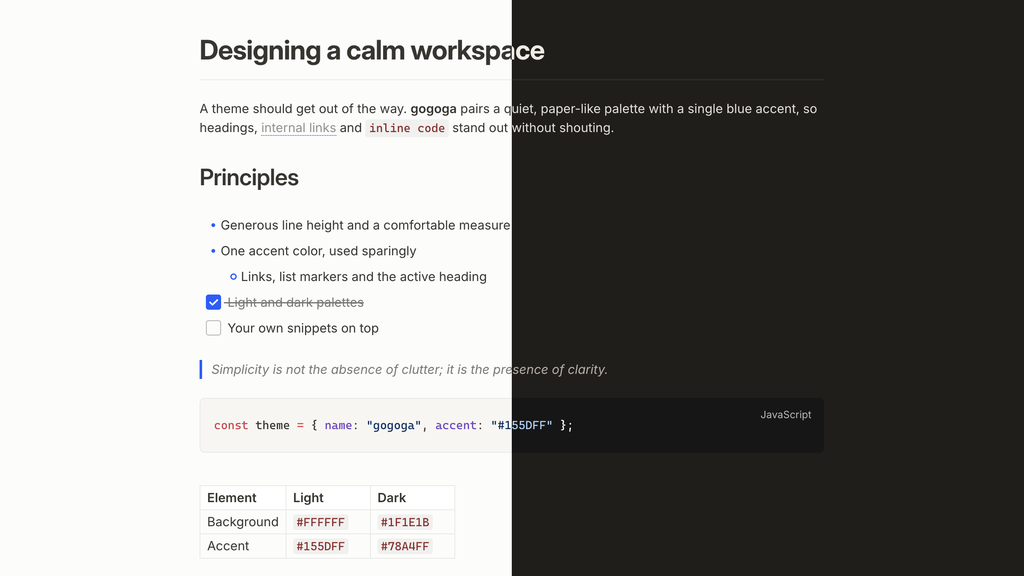
浅色是白纸配深灰字,侧栏 #F7F6F3;深色是暖炭灰配米白字,夜里也不刺眼。强调色跟随 Obsidian 的设置,想换就换。

讲究的排版

Inter 字体、舒服的行高和 740px 行宽,标题有清楚的层级,一级标题当作文章标题。

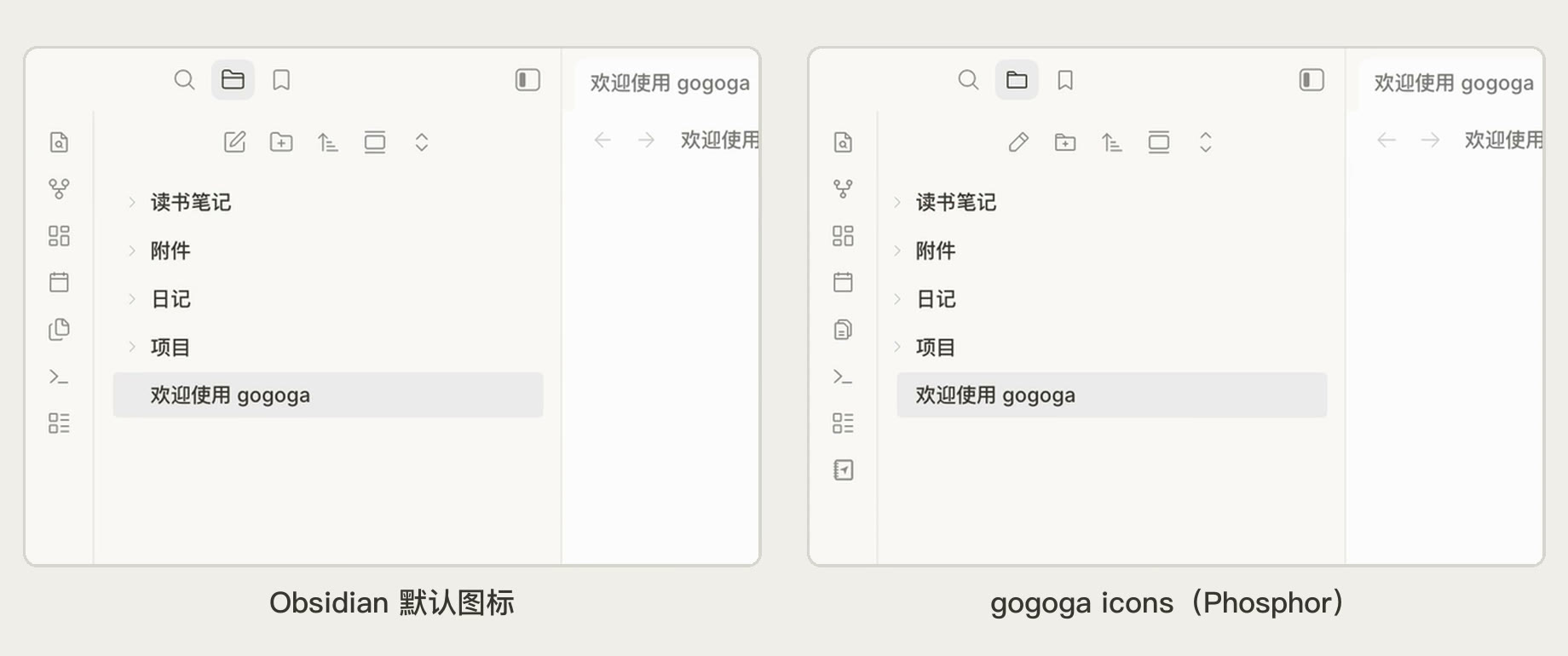
侧栏也一样好看

原生文件管理器用文件夹图标和连接线;装了 Notebook Navigator 会自动适配成 Tolaria 式三栏。

荧光笔记

一级标题压在马克笔色块上,高亮两头斜着收尾,下划线变成记号笔,五项可单独开。

聚焦写作

聚焦模式只让光标所在的段落保持清晰;悬停行强调、标题等级标记帮你在长文里找位置。

细节可调

强调色、字体、字重、行宽、加粗样式、表格列宽都能调,浅色深色分开设置。

排版

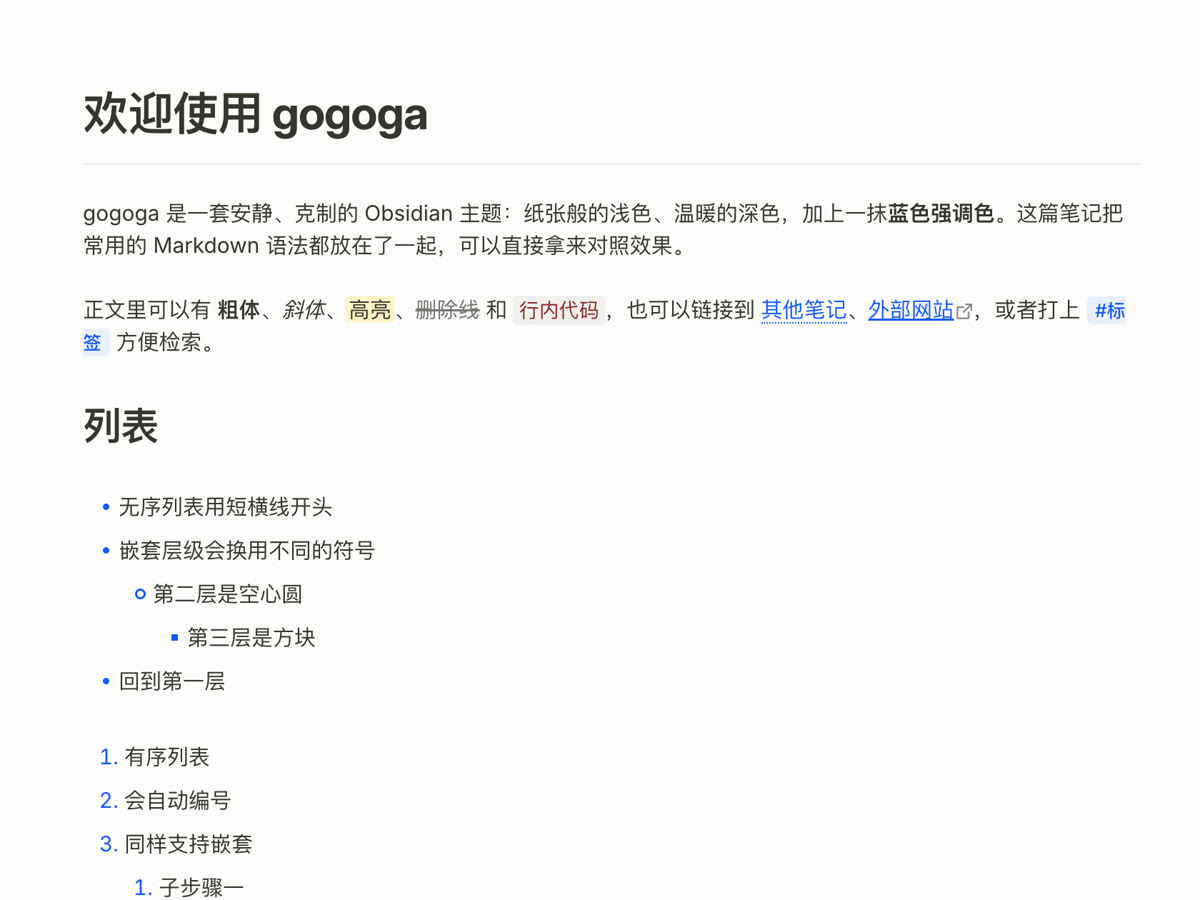
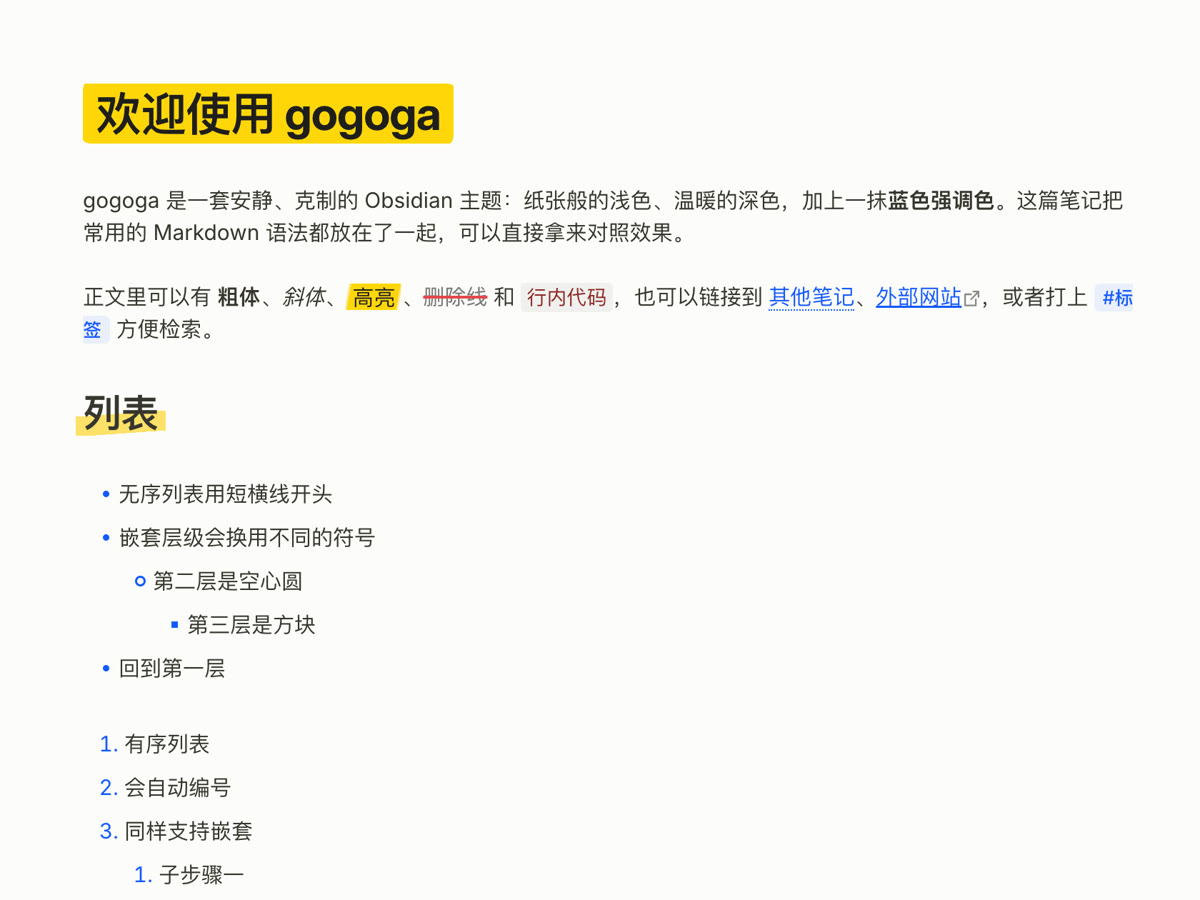
像一页排好的纸

Inter 字体、15px 正文、740px 行宽,标题沿用 32/27/20/17 的字号阶梯并带负字距,一级标题下有一道分隔线。中文用系统字体回落,中英混排同样整齐。

  • 蓝色列表符号,嵌套层级换不同形状
  • 点状下划线的双链,和外链区分开
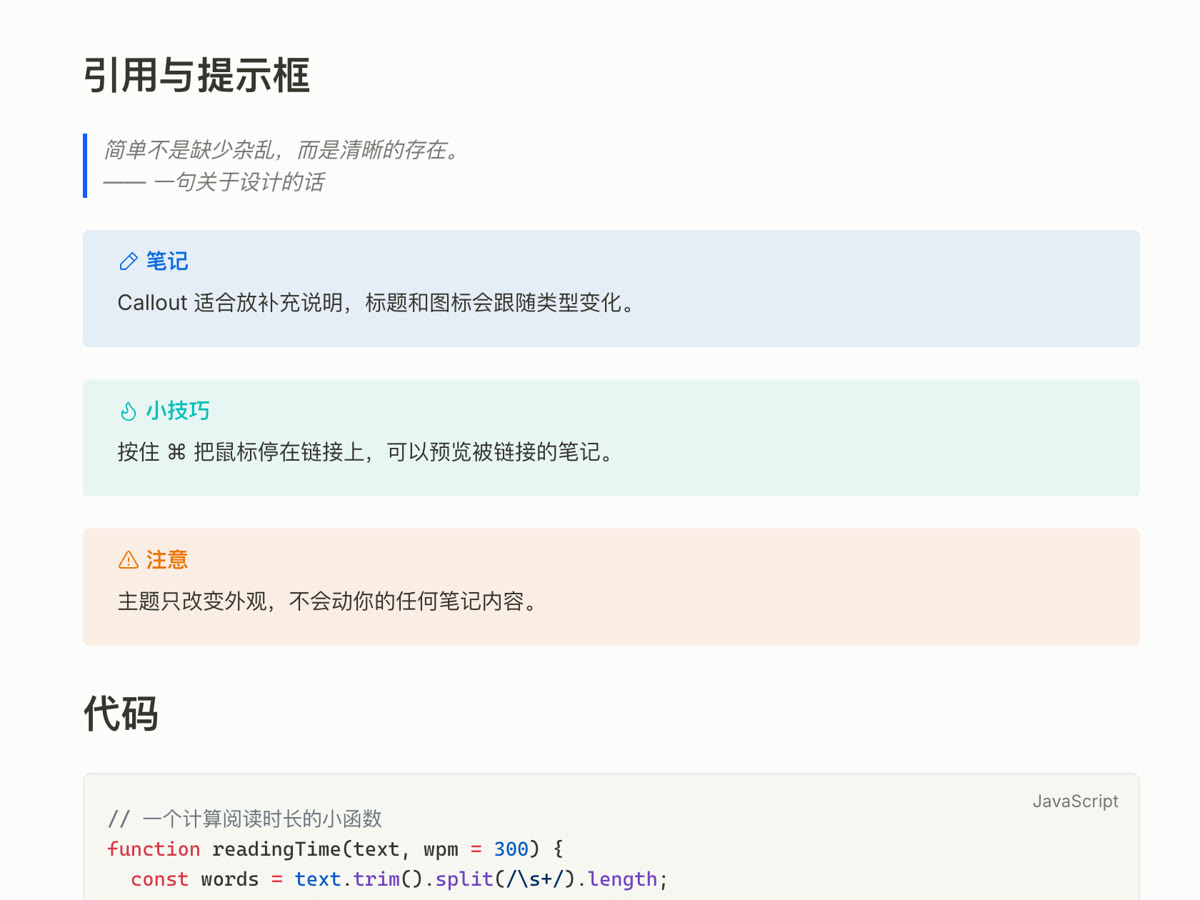
  • 引用块带强调色边栏,Callout 配色柔和
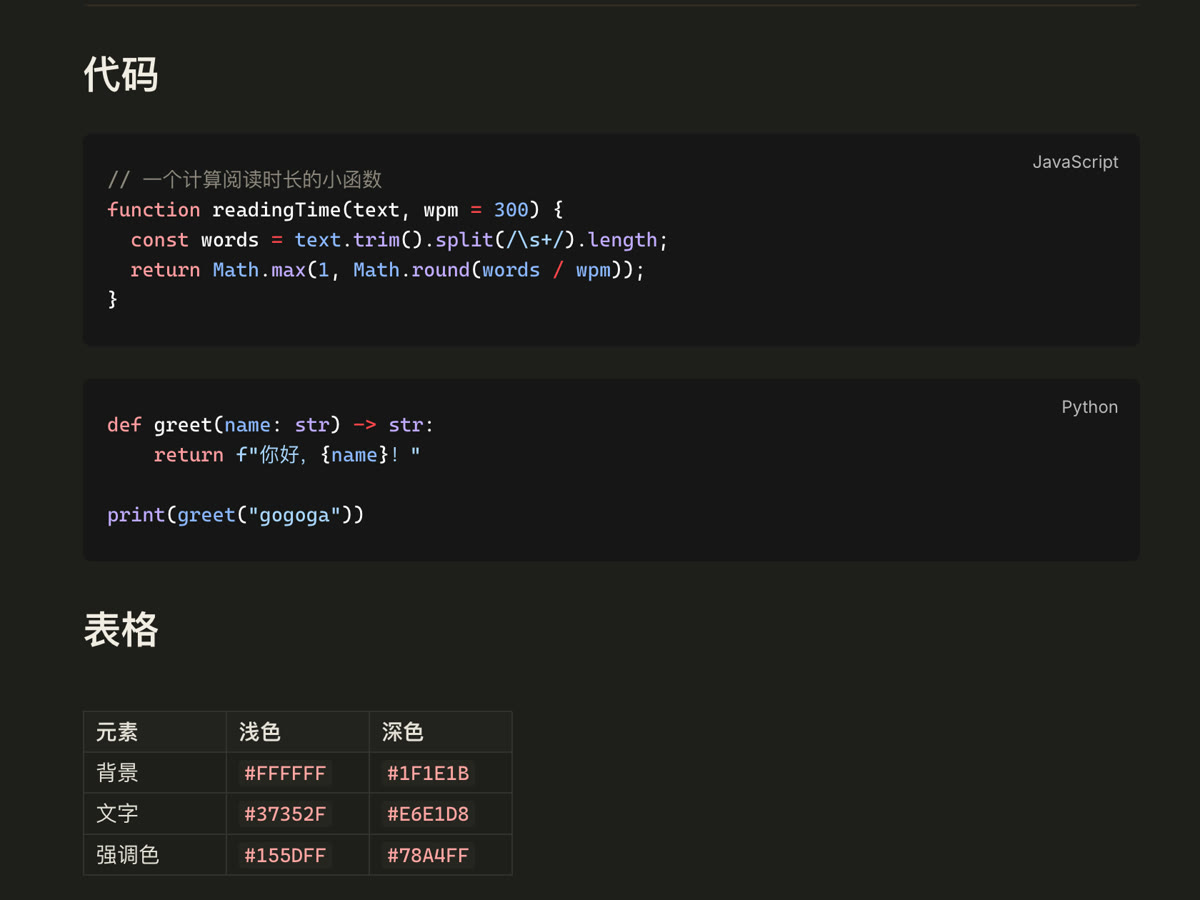
  • 深色代码块,浅色主题里也不刺眼
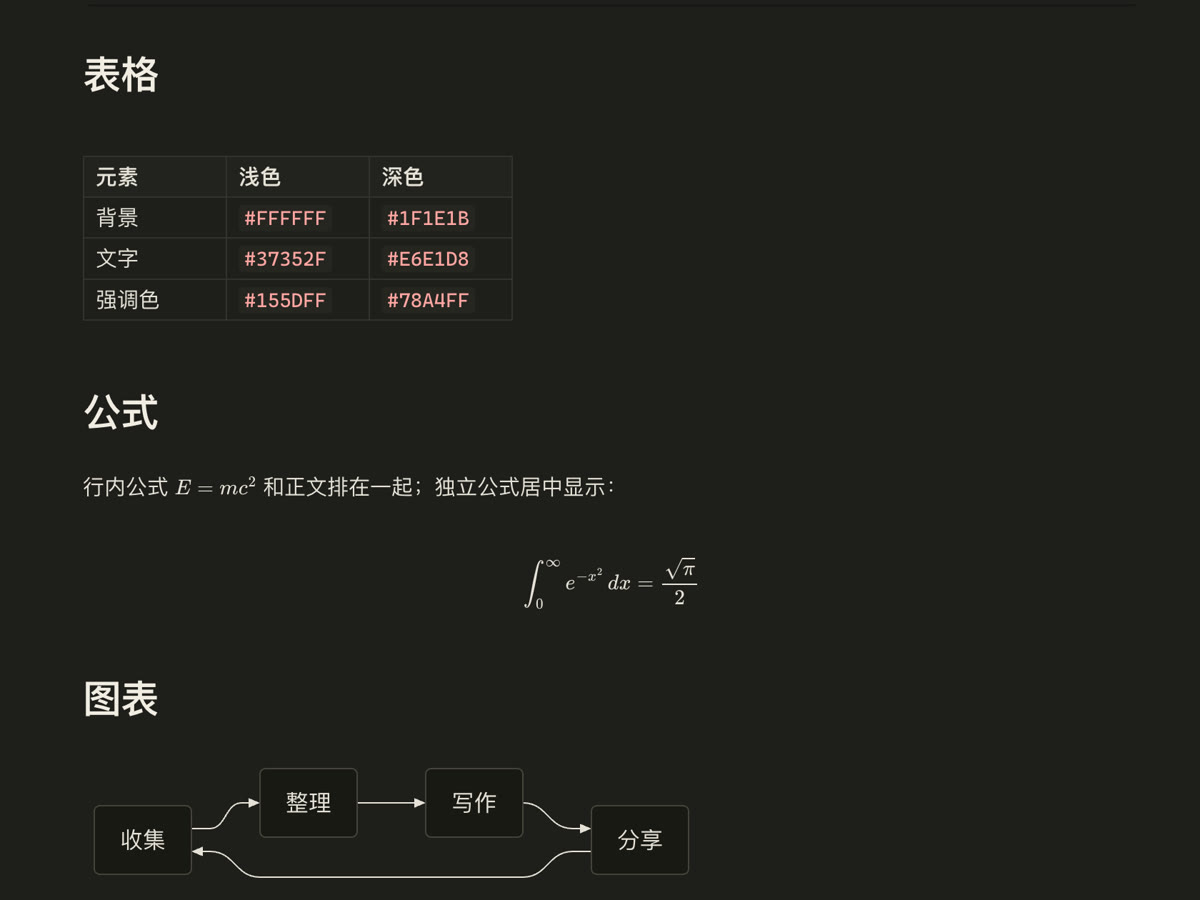
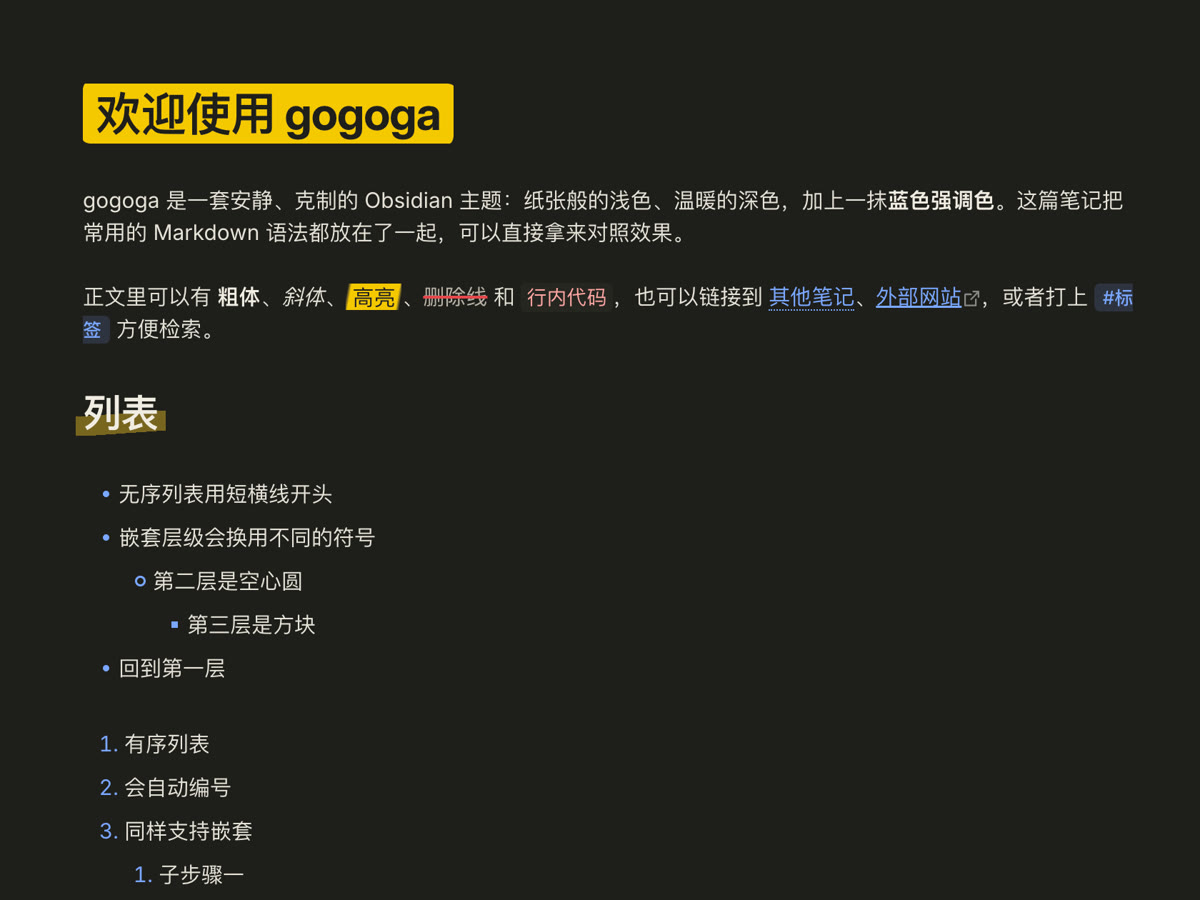
浅色模式下的正文排版引用块和 Callout深色模式下的代码块深色模式下的表格和公式
荧光笔记(浅色)荧光笔记(深色)

荧光笔记

像在纸上做笔记

在 Style Settings 里打开「荧光笔记」:一级标题压在马克笔色块上,二三级标题下半截刷一道荧光笔,高亮两头斜着收尾,下划线变成粗记号笔线,删除线变成红线划掉。五项可以单独开,荧光笔颜色可换,深色模式下同样好看。

Style Settings

可以按自己的习惯调

装上 Style Settings 插件后,设置里会多出 gogoga 的选项页。所有开关默认关闭,不装也是主题本来的样子。

  • 强调色
  • 行内代码颜色
  • 标题颜色
  • 斜体颜色
  • 正文字体
  • 正文字重
  • 加粗样式:经典 / 强调色 / 荧光笔
  • 正文行宽
  • 表格最小列宽
  • 隐藏一级标题分隔线
  • 统一嵌套列表符号
  • 系统字体渲染(macOS)
  • 悬停行强调
  • 标题等级标记
  • 聚焦模式
  • 荧光笔记(5 项)

安装主题

  1. 打开 Obsidian 的 设置 → 外观。
  2. 在「主题」一栏点 管理,搜索 gogoga。
  3. 点 安装并使用。以后有新版本,在同一个地方点「更新」。

主题市场的文件实际从 GitHub 下载。如果一直转圈或提示失败,换用离线包安装。

想把主题和配套插件一次装齐,可以下载 gogoga 合集(678 KB)。

完整说明

gogoga 的浅色与深色模式

一款复刻 Tolaria 设计语言的 Obsidian 主题:Notion 风格的浅色配色、暖炭灰深色配色、#155DFF 强调色、 Inter 字体、蓝色列表符号,以及把 H1 当作标题、下方带分隔线的版式。

特性

  • 两套配色,移植自 Tolaria 的设计 token:浅色(白底 #37352F 文字, 侧边栏 #F7F6F3)和暖色深色(#1F1E1B 底 #E6E1D8 文字),强调色 #155DFF / #78A4FF。强调色跟随「设置 → 外观 → 强调色」,不装插件也能换成自己喜欢的颜色
  • 编辑区排版:Inter 字体,15px/1.5 字号体系,740px 行宽,沿用 Tolaria 的标题字号阶梯(32/27/20/17)并带负字距,H1 和行内标题下方有分隔线
  • 细节:蓝色列表符号、18px 复选框、点状下划线的双链、带强调色边栏的引用块、 近乎纯黑的深色代码块、低调的灰色属性标签
  • Notebook Navigator 适配:通过插件的 --nn-theme-* API,完整美化 Notebook Navigator 插件的笔记列表——通栏行、Tolaria 风格的选中态、低调的标签胶囊
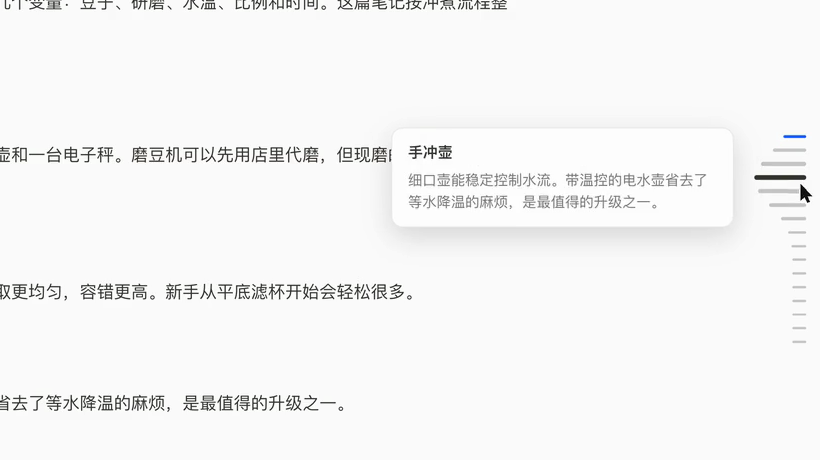
  • 配套插件: gogoga-icons 把 Obsidian 的 Lucide 界面图标替换为 Phosphor(Tolaria 使用的图标集); gogoga-outline 在编辑区边缘固定一条 Codex 风格的标题导轨——光标经过时刻度像程序坞一样波浪式隆起,支持章节预览和点击跳转; gogoga-youtube 基于公开 RSS 订阅源管理分组的 YouTube 频道订阅、最新上传、已读状态和可选的视频笔记,并自动生成原生 Bases 视图。
  • 支持 Style Settings:可调强调色(另有悬停时的「强调色(悬停态)」)、行内代码、标题和斜体颜色(浅色/深色分别设置)、正文字体、正文字重、 加粗样式(经典 / 强调色 / 荧光笔,可自定义加粗颜色、粗细和笔画加粗)、正文行宽、表格最小列宽,以及「隐藏一级标题下方的分隔线」「统一嵌套列表符号」 「使用系统字体渲染」(仅 macOS)「悬停行强调」(可单独设底色)「标题等级标记」「聚焦模式」六个可选开关。聚焦模式下写作时只有光标所在的段落保持清晰,其余内容变淡;阅读视图里跟随鼠标所在的段落。所有开关默认关闭,所以不装该插件时主题也保持预期的默认效果。选项文字跟随 Obsidian 的语言设置,支持简体中文和英文。
  • 荧光笔记(Style Settings → gogoga → 荧光笔记,每项默认关):笔记标题和一级标题压在马克笔色块上、二三级标题下半截刷一道荧光笔、==高亮== 两头斜着收尾像荧光笔划过、<u>下划线</u> 换成粗记号笔线、删除线变成红线划掉;五项可单独开,荧光笔颜色可换,深色模式下同样适用。
  • 更多外观选项(Style Settings → gogoga,每项默认关):
    • 标题配色:彩虹、海洋、森林、暮色几套方案,也可以单独设某一级标题的颜色。
    • 多彩强调:斜体、粗斜体各有颜色,斜体高亮、加粗高亮、粗斜体高亮各有底色。
    • 任务与列表:圆形复选框;- [>] - [!] - [?] 等 21 种任务状态各有图标和颜色;彩虹缩进线。
    • 文件列表:按类型显示文件图标;文件夹图标用强调色或彩虹色。
    • 笔记属性字号可调。
  • 写作辅助不装插件也能用:聚焦模式、悬停行强调、标题等级标记除了 Style Settings 开关, 也可以用 Obsidian 自带的功能开启,见下文。
  • 原生文件管理器也是 Tolaria 风格:用文件夹图标代替折叠箭头,行高、缩进和 Tolaria 一致, 展开的文件夹下有一条对准图标的连接线,不装 Notebook Navigator 也好看。

更新日志

0.3.0
2026-11-16

新增(#2,pinery-sls 的建议;都在 Style Settings 里,默认关)

  • 标题配色:「标题配色方案」可选彩虹、海洋、森林、暮色,一到六级标题各用一种颜色,深色模式有对应的一套;也可以单独给某一级设颜色,单独设的优先。
  • 多彩强调:斜体、粗斜体各用一种文字颜色;高亮里再加斜体、加粗、粗斜体,各用一种底色(粉、绿、蓝)。五个颜色都能改,「配色 → 斜体颜色」设过的话以它为准。
  • 任务与列表:
    • 「复选框形状」可选方框或圆形。
    • 「扩展任务状态」:- [>] - [<] - [!] - [-] - [/] - [?] - [*] 等 21 种写法各显示成自己的图标和颜色(Phosphor 图标),不再都是一个对勾;- [-] 和 - [x] 一样带删除线,其余不带。
    • 「彩虹缩进线」:嵌套列表每一级的竖线一种颜色。
  • 文件列表(只对 Obsidian 自带的文件列表生效):
    • 「文件类型图标」:笔记、图片、PDF、音频、视频、白板、Bases、代码、压缩包各有图标。
    • 「文件夹图标颜色」可选灰色、强调色、彩虹(顶层文件夹依次换色,子文件夹跟着上级)。
  • 笔记属性字号(排版里):属性名、值和「添加笔记属性」一起调,默认 12px 不变。

修复

  • 同时打开「标题等级标记」和编辑器行号时,H1、H2 小标签和行号叠在一起(#2)。现在开着行号时,小标签放在行号和正文之间,鼠标移到标题上要显示折叠箭头时让开。
0.2.1
2026-11-15

修复

  • 侧栏里的任务框左边不再被裁掉。侧栏字号小,任务框会伸出列表左边,在实时预览的查询块(Tasks、Dataview)里左边框被裁掉。现在任务项总会给复选框留够位置;主编辑区样子不变。
0.2.0
2026-11-09

新增

  • Style Settings 里新增「荧光笔记」一组(每项默认关):笔记标题和一级标题压在马克笔色块上;二三级标题下半截刷一道荧光笔;==高亮== 两头斜着收尾,像真的荧光笔划过(带颜色的高亮保持原色);<u>下划线</u> 换成粗记号笔线,gogoga 脑图节点里的下划线也一样;删除线变成灰字加红线。另有一个「荧光笔颜色」统一调,浅色、深色都适用。
0.1.7
2026-10-28

新增

  • Style Settings 里可以设置标题颜色(一到六级)和斜体颜色,浅色、深色分开设置;不设时和原来一样。
查看全部 11 个版本
0.1.6
2026-10-28

新增

  • Style Settings 里的加粗选项:样式(经典、强调色、荧光笔下划线)、加粗颜色、加粗程度和笔画加粗。默认样子不变。
0.1.5
2026-10-22

新增

  • 悬停行强调可以单独设颜色。
  • 标题等级标记:在标题旁显示 H1–H6。
  • 正文字重设置。
  • Tolaria 风格的核心文件列表样式。

改进

  • 强调色悬停、字体渲染两项设置的说明写得更清楚。
0.1.4
2026-10-21

新增

  • Style Settings 新增「悬停行强调」和「聚焦模式」两个开关。
  • 这两项也可以按笔记(cssclasses)或用自带的 CSS 片段全局打开,不装插件也行。
0.1.3
2026-10-20

改进

  • 强调色跟随 Obsidian 的强调色设置,不再固定为蓝色。
0.1.2
2026-10-18

新增

  • 爱发电赞助链接。
0.1.1
2026-10-15

新增

  • Style Settings 的选项文字支持英文和简体中文,跟随 Obsidian 的语言。
  • 英文 README,另附简体中文版。
0.1.0
2026-10-14

首个公开版本。

新增

  • 参照 Tolaria 设计语言的浅色、深色配色,三层背景层次。
  • Tolaria 式的嵌套列表符号、标题节奏、自适应表格、低调的标签胶囊。
  • Notebook Navigator 和属性侧栏的配套样式。
  • Style Settings:强调色和行内代码颜色、正文字体、行宽、表格最小列宽,以及「隐藏一级标题分隔线」「统一列表符号」「使用系统字体渲染」三个可选开关。